miércoles, 13 de junio de 2018

Arte en Paint


Significado:
El mundo es abstracto
Arte: abstraccion lirica y geometrica.
Autor: Maritssa Calderon Aguilar

martes, 12 de junio de 2018

Cual es el Beneficio de tener Configurado el Firewall

Firewall

Programa informático que controla el acceso de una computadora a la red y de elementos de la red a la computadora, por motivos de seguridad.

Es un dispositivo de seguridad informática situado entre red interna de tu empresa e internet.

  • Esto  pueden "Ocultar" la identidad de tus equipos como medio de prevención ante los intentos de escaneo o intrusión de tu computadora por los hackers.   
Resultado de imagen para Firewall


Resultado de imagen para Firewall
Beneficios:
El no ser hackeados, robados, etc.
Que entre un virus Troyand

Prefijos de almacenamiento

Resultado de imagen para prefijos de almacenamiento

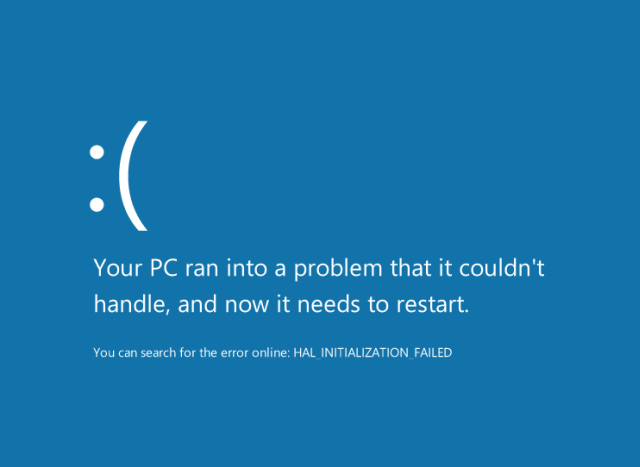
Pantallazo Azul de la Muerte

Solucion:

  • Reiniciar el equipo
  • Al iniciar pulse tecla F8 antes de que aparezca la pantalla de Windows.
  • Esto mostrara las opciones avanzadas en forma de lista.
  • Elegir entrar a modo seguro.
  • Actualiza windows.
  • Actualiza los Drivers
  • En teoría lo que debes hacer es instalar todo como estaba antes del pantallazo azul.
Imagen relacionada


Lo primero que debemos hacer cuando nos encontramos con un problema de este tipo es poner a salvo la información almacenada en nuestro ordenador. Para ello, podemos tomar el disco duro o memoria de estado sólida, extraerla y copiar los archivos personales a otro equipo de forma temporal. Ahora bien, no podemos olvidarnos de devolver el medio de almacenamiento a su sitio de origen, puesto que sino no resolveremos nada.
Si hemos hecho un cambio en el registro del sistema o sobre algún driver, este puede ser el problema. Para devolver nuestro PC a la configuración anterior, lo que tendremos que hacer es encender el ordenador y pulsar la tecla F8 de forma repetida durante el arranque hasta que se muestre una pantalla negra con las opciones avanzadas de arranque. Ahora, escogeremos la opción la última configuración válida conocida.

Si conoces el problema, soluciónalo a mano

Si sabes cuál es el driver que está causando el problema, lo que puedas hacer es sustituirlo de forma manual. Para ello, iniciamos el ordenador pulsando F8 durante el arranque y, en las opciones avanzadas de arranque, escogemos modo seguro. Una vez aquí, ya podremos contar con la interfaz de Windows y las opciones mínimas del sistema. Accediendo a través del panel de control, podremos sustituir el driver que está causando problemas para el arranque.

Si no conoces el problema, que lo solucione Windows

Cuando no sabes qué es exactamente lo que está ocurriendo, Windows puede solucionar por sí solo problemas relacionados con drivers o malas instalaciones de software. Para ello, tan sencillo como volver a un punto de restauración anterior. Si recuerdas cuándo funcionó correctamente por última vez tu ordenador, accede al modo seguro con símbolo del sistema (instrucciones en el punto anterior) y, una vez dentro de la consola de comandos, introduce “rstrui.exe” para que aparezca el asistente de restauración del sistema.

Restaura el arranque de tu Windows

Con este procedimiento no perderás tus archivos, sino que el asistente de Windows tratará de reparar los archivos de arranque que puedan estar dañados. Para ello, tenemos que acceder una vez más a las opciones avanzadas de arranque (F8) y seleccionar, en esta ocasión, la opción Reparar el equipo.

Encuentra cuál es el problema

Aunque se recomienda hacerlo con todos los componentes de hardware, lo más posible es que no tengas “componentes extra” para hacer esta prueba. En cualquier caso, se puede simplificar desconectando todos los dispositivos externos. Una vez hayas quitado el ratón, la webcam, la impresora y demás, déjalo tan solo con el teclado y monitor. Si la pantalla azul sigue saliendo, el problema no es de tus periféricos. Pero, si así has conseguido que desaparezca, vete probando insertando un componente por cada arranque del sistema hasta que salga la pantalla azul. Cuando aparezca, sabrás que ese último componente instalado es el que está causando problemas.

Cable VGA y Causas del Sobrecalentamiento.

Cable VGA

En caso de que la imagen no se muestre o no muestre los colores normales.


Pasos:

  • Checar que este bien conectado
  • si esta bien conectado, verificar los pines, porque posiblemente pueden estar dañados.
  • Verificar que el cable no este dañado (que no este roto o doblado).
  • Si esta dañado cambiarlo por otro.
Resultado de imagen para cable vga

Causas del sobre calentamiento
Primeras razones:
  • El Polvo 
  • Por no darle mantenimiento preventivo cada 6 meses.
  • Porque cuando trabajas con ella no dejas que se ventile, porque la tienes en las piernas o en las cobijas de tu cama.
  • Porque no trabajas con ella en una superficie Plana.
  • Porque esta junto a una ventana
  • Porque nunca la limpias
  • Porque esta llena de polvo.
  • Porque  no tiene un ventilador externo para prevenir el sobrecalentamiento
  • No la dejas ventilarse por la parte de abajo.
  • Porque nunca trabajas con ella de manera inclinada para dejar que respire el ventilador interno.
Resultado de imagen para computadora enferma

Ver si los Drivers estan instalados correctamente


  • Intenta utilizar el nuevo hardware después de instalar el controlador. si no puedes utilizar el dispositivo o Windows no parece reconocerlo, la instalación puede haber fallado o no es compatible.

Resultado de imagen para no sirve maus por drivers

  • Haz clic en inicio desde el escritorio de Windows y haz clic en el Panel de control. Haz clic en sistema y seguridad y haz clic en administrador de dispositivos en sistemas (abrirá lista de dispositivos instalados).
  • Observa la lista para buscar dispositivos. una nueva tarjeta de sonido aparecerá en dispositivos de S.U.S, tarjeta de red= "Adaptaciones de red". Si no aparece así entonces posiblemente aparecerá como "dispositivo USB generico". si la version no esta en la lista es posible que sea obsoleto o no este instalado correctamente.
Resultado de imagen para drivers epson
  • Dispositivo administrador de dispositivos/Propiedades/pestaña controlador/Para ver información en el controlador que intentaste instalar. si no coincide el controlador no se instalo correctamente o no es compatible, elimínalo y vuelve a instalar.
Imagen relacionada

Recomendaciones Para instalarlo:
  • Verifica que sea actual el driver
  • que sea compatible con tu PC
  • Que sea el que necesitas
  • Que sea el que necesitas según el dispositivo que vas a utilizar.

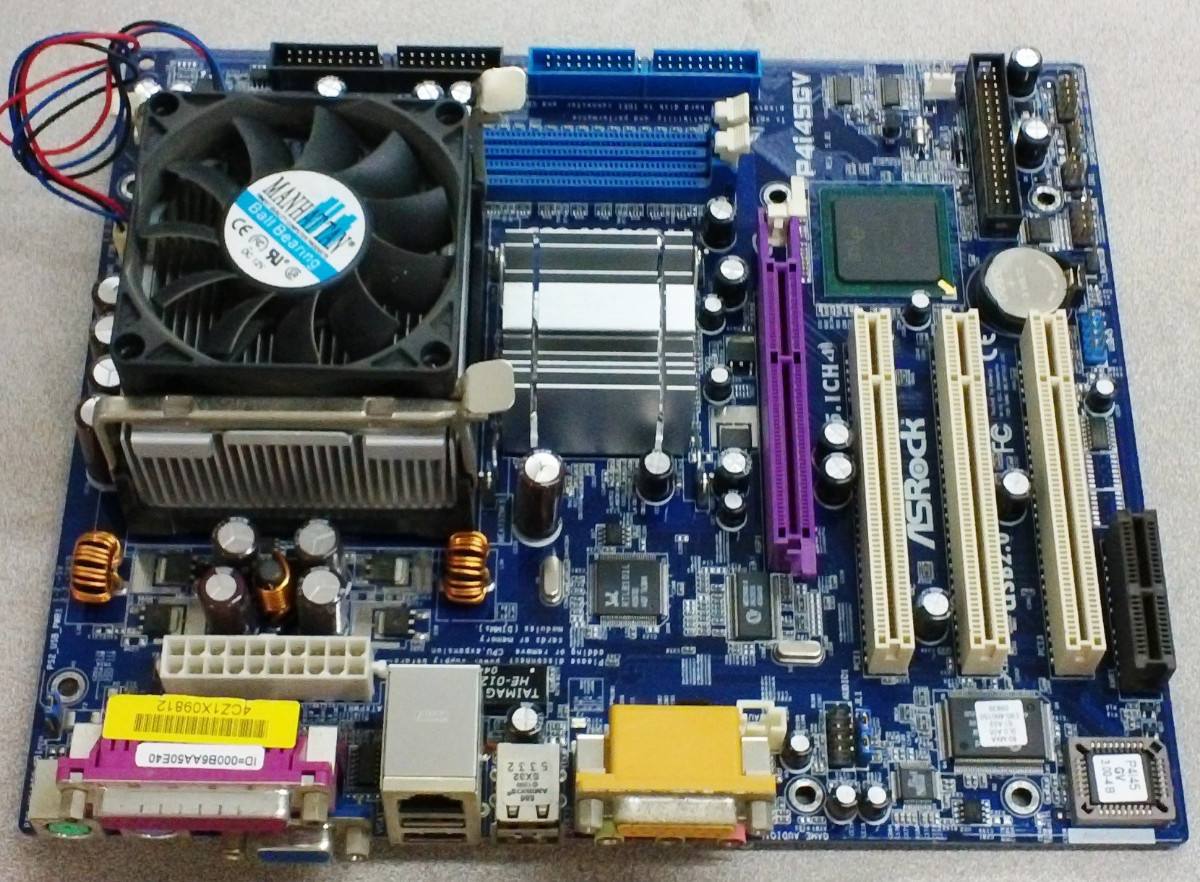
Ver si la Tarjeta madre trabaja correctamente


  1. Desconecta todo de la tarjeta madre, deja la tarjeta gráfica (si tienes una). Prueba si tu computadora enciende, retira las otras piezas añadidas hasta dejar solo los componentes básicos. sino trabaja haz lo siguiente.
     
  2. Reinstala la tarjeta gráfica y el disco duro. si esto no ayuda, retirala y reinicia la batería CMOS Por lo regular hay una pestaña marcada en la tarjeta madre que deberemos remover. Después de remover retira la batería CMOS, reinicia la PC y vuelve a apagarla, reinstala la bateria.
  3. Instala el procesador en una computadora, que este funcionando. Si todo lo demás falla, es probable que el problema sea de procesador o de la tarjeta madre. Prueba el procesador en otra computadora o reemplaza en la tuya con otro procesador.
  4. Reemplaza la tarjeta madre. Si has ido uno a uno a través de los pasos indicados y ellos funcionan en otro ordenador, entonces es probable que tu tarjeta madre este dañada y la prueba sera cambiarla para ver si esto soluciona tu problema.
Imagen relacionada

Resultado de imagen para alguien comprobando las partes del cpu

Resultado de imagen para tarjeta ,madre