miércoles, 13 de junio de 2018

Arte en Paint


Significado:
El mundo es abstracto
Arte: abstraccion lirica y geometrica.
Autor: Maritssa Calderon Aguilar

martes, 12 de junio de 2018

Cual es el Beneficio de tener Configurado el Firewall

Firewall

Programa informático que controla el acceso de una computadora a la red y de elementos de la red a la computadora, por motivos de seguridad.

Es un dispositivo de seguridad informática situado entre red interna de tu empresa e internet.

  • Esto  pueden "Ocultar" la identidad de tus equipos como medio de prevención ante los intentos de escaneo o intrusión de tu computadora por los hackers.   
Resultado de imagen para Firewall


Resultado de imagen para Firewall
Beneficios:
El no ser hackeados, robados, etc.
Que entre un virus Troyand

Prefijos de almacenamiento

Resultado de imagen para prefijos de almacenamiento

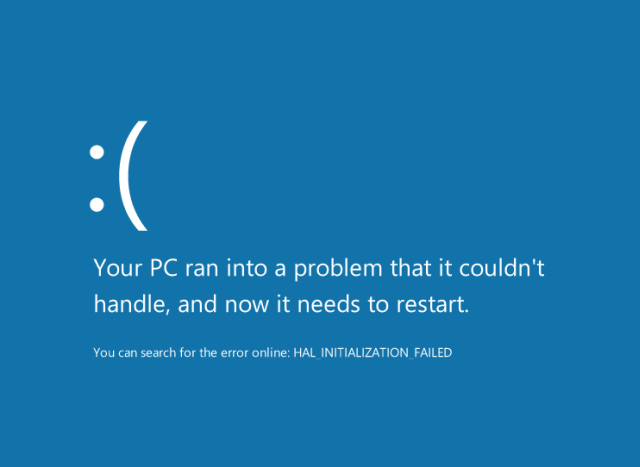
Pantallazo Azul de la Muerte

Solucion:

  • Reiniciar el equipo
  • Al iniciar pulse tecla F8 antes de que aparezca la pantalla de Windows.
  • Esto mostrara las opciones avanzadas en forma de lista.
  • Elegir entrar a modo seguro.
  • Actualiza windows.
  • Actualiza los Drivers
  • En teoría lo que debes hacer es instalar todo como estaba antes del pantallazo azul.
Imagen relacionada


Lo primero que debemos hacer cuando nos encontramos con un problema de este tipo es poner a salvo la información almacenada en nuestro ordenador. Para ello, podemos tomar el disco duro o memoria de estado sólida, extraerla y copiar los archivos personales a otro equipo de forma temporal. Ahora bien, no podemos olvidarnos de devolver el medio de almacenamiento a su sitio de origen, puesto que sino no resolveremos nada.
Si hemos hecho un cambio en el registro del sistema o sobre algún driver, este puede ser el problema. Para devolver nuestro PC a la configuración anterior, lo que tendremos que hacer es encender el ordenador y pulsar la tecla F8 de forma repetida durante el arranque hasta que se muestre una pantalla negra con las opciones avanzadas de arranque. Ahora, escogeremos la opción la última configuración válida conocida.

Si conoces el problema, soluciónalo a mano

Si sabes cuál es el driver que está causando el problema, lo que puedas hacer es sustituirlo de forma manual. Para ello, iniciamos el ordenador pulsando F8 durante el arranque y, en las opciones avanzadas de arranque, escogemos modo seguro. Una vez aquí, ya podremos contar con la interfaz de Windows y las opciones mínimas del sistema. Accediendo a través del panel de control, podremos sustituir el driver que está causando problemas para el arranque.

Si no conoces el problema, que lo solucione Windows

Cuando no sabes qué es exactamente lo que está ocurriendo, Windows puede solucionar por sí solo problemas relacionados con drivers o malas instalaciones de software. Para ello, tan sencillo como volver a un punto de restauración anterior. Si recuerdas cuándo funcionó correctamente por última vez tu ordenador, accede al modo seguro con símbolo del sistema (instrucciones en el punto anterior) y, una vez dentro de la consola de comandos, introduce “rstrui.exe” para que aparezca el asistente de restauración del sistema.

Restaura el arranque de tu Windows

Con este procedimiento no perderás tus archivos, sino que el asistente de Windows tratará de reparar los archivos de arranque que puedan estar dañados. Para ello, tenemos que acceder una vez más a las opciones avanzadas de arranque (F8) y seleccionar, en esta ocasión, la opción Reparar el equipo.

Encuentra cuál es el problema

Aunque se recomienda hacerlo con todos los componentes de hardware, lo más posible es que no tengas “componentes extra” para hacer esta prueba. En cualquier caso, se puede simplificar desconectando todos los dispositivos externos. Una vez hayas quitado el ratón, la webcam, la impresora y demás, déjalo tan solo con el teclado y monitor. Si la pantalla azul sigue saliendo, el problema no es de tus periféricos. Pero, si así has conseguido que desaparezca, vete probando insertando un componente por cada arranque del sistema hasta que salga la pantalla azul. Cuando aparezca, sabrás que ese último componente instalado es el que está causando problemas.

Cable VGA y Causas del Sobrecalentamiento.

Cable VGA

En caso de que la imagen no se muestre o no muestre los colores normales.


Pasos:

  • Checar que este bien conectado
  • si esta bien conectado, verificar los pines, porque posiblemente pueden estar dañados.
  • Verificar que el cable no este dañado (que no este roto o doblado).
  • Si esta dañado cambiarlo por otro.
Resultado de imagen para cable vga

Causas del sobre calentamiento
Primeras razones:
  • El Polvo 
  • Por no darle mantenimiento preventivo cada 6 meses.
  • Porque cuando trabajas con ella no dejas que se ventile, porque la tienes en las piernas o en las cobijas de tu cama.
  • Porque no trabajas con ella en una superficie Plana.
  • Porque esta junto a una ventana
  • Porque nunca la limpias
  • Porque esta llena de polvo.
  • Porque  no tiene un ventilador externo para prevenir el sobrecalentamiento
  • No la dejas ventilarse por la parte de abajo.
  • Porque nunca trabajas con ella de manera inclinada para dejar que respire el ventilador interno.
Resultado de imagen para computadora enferma

Ver si los Drivers estan instalados correctamente


  • Intenta utilizar el nuevo hardware después de instalar el controlador. si no puedes utilizar el dispositivo o Windows no parece reconocerlo, la instalación puede haber fallado o no es compatible.

Resultado de imagen para no sirve maus por drivers

  • Haz clic en inicio desde el escritorio de Windows y haz clic en el Panel de control. Haz clic en sistema y seguridad y haz clic en administrador de dispositivos en sistemas (abrirá lista de dispositivos instalados).
  • Observa la lista para buscar dispositivos. una nueva tarjeta de sonido aparecerá en dispositivos de S.U.S, tarjeta de red= "Adaptaciones de red". Si no aparece así entonces posiblemente aparecerá como "dispositivo USB generico". si la version no esta en la lista es posible que sea obsoleto o no este instalado correctamente.
Resultado de imagen para drivers epson
  • Dispositivo administrador de dispositivos/Propiedades/pestaña controlador/Para ver información en el controlador que intentaste instalar. si no coincide el controlador no se instalo correctamente o no es compatible, elimínalo y vuelve a instalar.
Imagen relacionada

Recomendaciones Para instalarlo:
  • Verifica que sea actual el driver
  • que sea compatible con tu PC
  • Que sea el que necesitas
  • Que sea el que necesitas según el dispositivo que vas a utilizar.

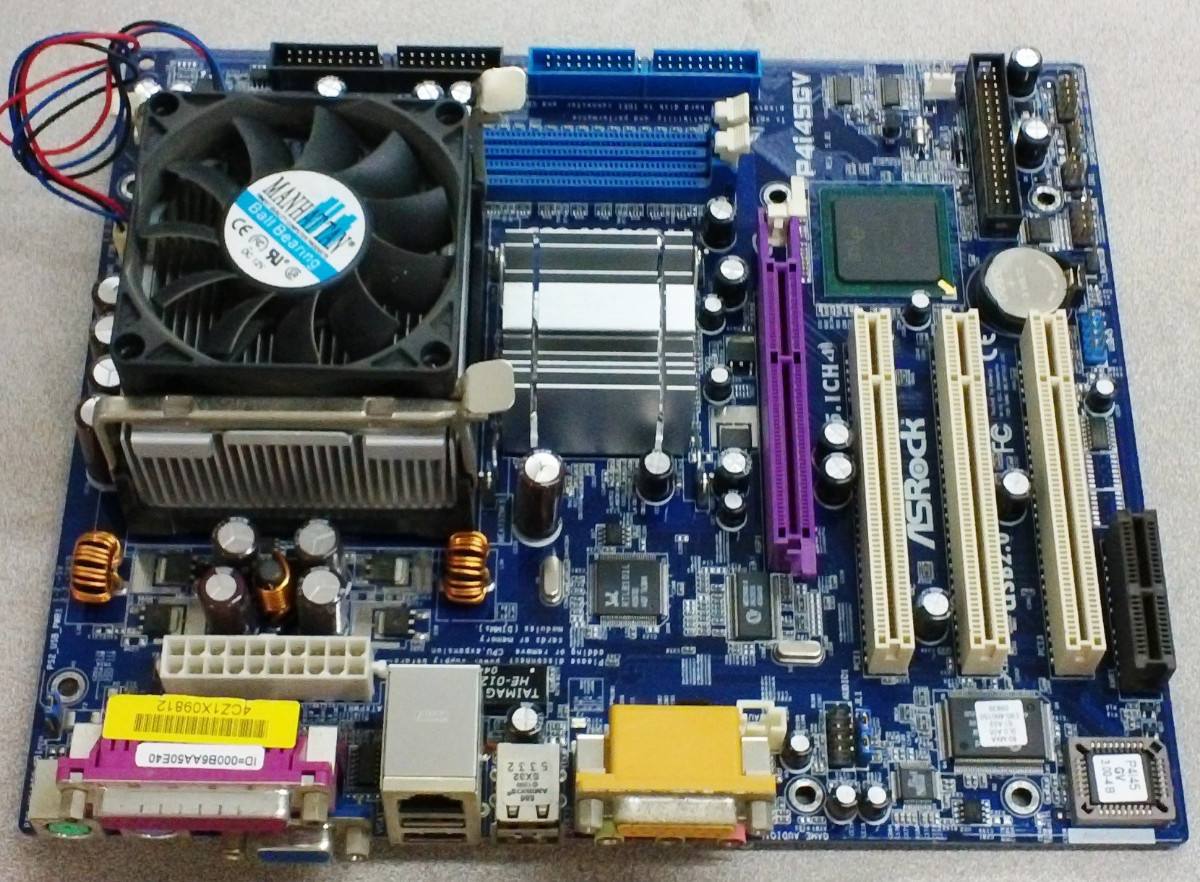
Ver si la Tarjeta madre trabaja correctamente


  1. Desconecta todo de la tarjeta madre, deja la tarjeta gráfica (si tienes una). Prueba si tu computadora enciende, retira las otras piezas añadidas hasta dejar solo los componentes básicos. sino trabaja haz lo siguiente.
     
  2. Reinstala la tarjeta gráfica y el disco duro. si esto no ayuda, retirala y reinicia la batería CMOS Por lo regular hay una pestaña marcada en la tarjeta madre que deberemos remover. Después de remover retira la batería CMOS, reinicia la PC y vuelve a apagarla, reinstala la bateria.
  3. Instala el procesador en una computadora, que este funcionando. Si todo lo demás falla, es probable que el problema sea de procesador o de la tarjeta madre. Prueba el procesador en otra computadora o reemplaza en la tuya con otro procesador.
  4. Reemplaza la tarjeta madre. Si has ido uno a uno a través de los pasos indicados y ellos funcionan en otro ordenador, entonces es probable que tu tarjeta madre este dañada y la prueba sera cambiarla para ver si esto soluciona tu problema.
Imagen relacionada

Resultado de imagen para alguien comprobando las partes del cpu

Resultado de imagen para tarjeta ,madre


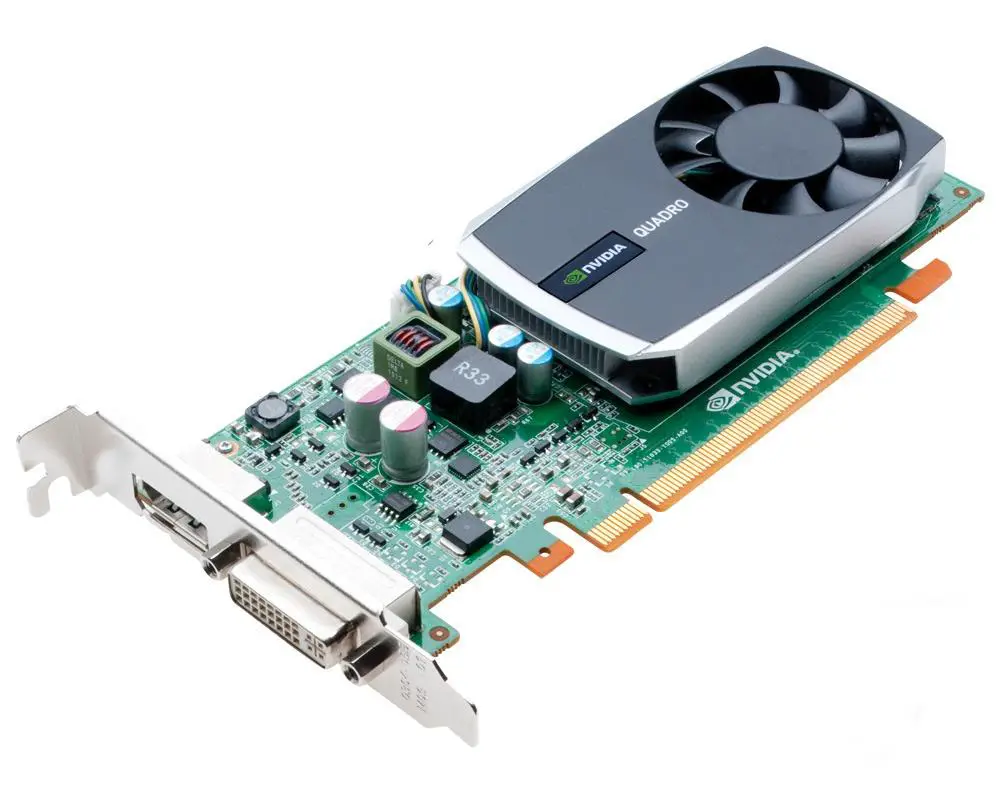
Comprobar la tarjeta de Video


  1. Mide el desempeño y estabilidad de tu tarjeta de video.
  2. Crea un punto de restauración del sistema, selecciona "iniciar todos los programas"/accesorios/herramientas del sistema/restauración/selecciona "crea un punto de restauración y presiona "siguiente". 
  3. Actualiza los controladores de tu circuito integrado auxiliar.
  4. Descarga el controlador de pantalla mas reciente.
  5. Retarda el puerto de gráficos acelerado AGP( por sus siglas en ingles).
  6. Instala un ventilador para tu PC.
  7. Elimina y reemplaza físicamente la tarjeta de video.
  8. Abre tu computadora y desconectala de la Placa Madre.
  9. ejecuta el MemTest86 para descartar que la memoria afecta la PC.
  10. Revisa tu suministro de energia.
Resultado de imagen para tarjeta de video
Resultado de imagen para fuente de alimentacion

Comprobar la fuente de alimentación

Verifica si enciende la computadora, si no enciende presiona el interruptor que esta en la parte trasera de la fuente de Alimentación.


Imagen relacionada
  1. Apagala
  2. Abre la caja de la computadora. Desconecta los cables de alimentación de todos los componentes que están dentro. 
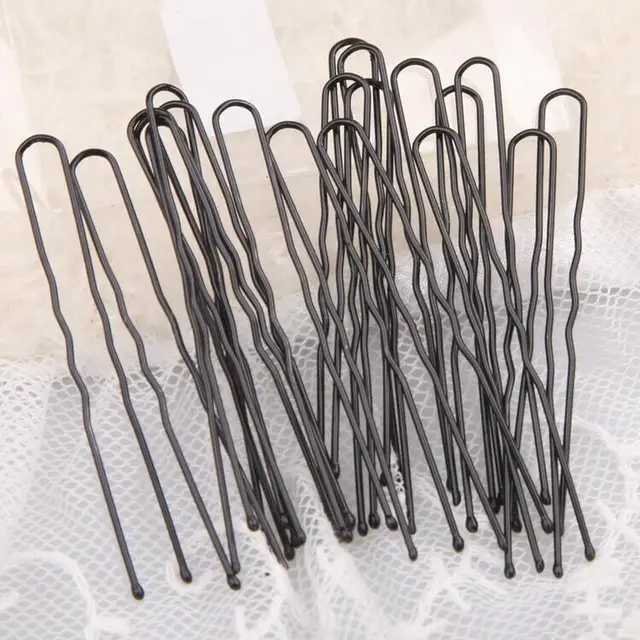
  3. Crea un ensayador casero con un chip (doblado en forma de U), este se encarga de transmitir la señal de encendido.
Resultado de imagen para clip en forma de u
  1. Busca el conector mas grande de la fuente de alimentación, busca el pin verde y el pin negro  (15 y 16) e inserta en los dos el clip,
  2. Asegurate que la fuente de alimentación este desconectada y no este conectada a ningún componente de la PC. 
  3. Coloca el cable en algún lugar que no estorbe. conecta el cable en la instalación eléctrica y presiona el interruptor de la parte trasera.
  4. Observa si el ventilador esta funcionando. esto nos permitirá comprobar al menos que la fuente de alimentación funciona.
Resultado de imagen para computadora encendida

Como resetear la BIOS

Resetear BIOS


El jumper esta interconectado en dos de estos pines CLR o CMOS o CLSCMOS y esta compuesta por 3 pines.
Lo que debemos de hacer es desconectarlo, pasarlo a los otros dos pines y llevarlos a los pines iniciales. El jumper se cambia de posición para luego ser llevado a la misma posición, así es como conseguimos que la BIOS se resetee.


 O también se puede desconectar la pila por 30 segundo y luego volverla a poner.


 nota: Esto funciona también para solucionar la tarjeta madre.

Como crear Puntos de Restauración en 5 Pasos


  1. Escriba punto de restauración en el cuadro de búsqueda en la barra de tareas y presione intro.
  2. Haga clic en configurar...y seleccione activar protección del sistema.
  3. Haga clic en aplicar y selecciona aceptar.
  4. Seleccione crear... y escriba un nombre para su punto de restauración.
  5. Haga clic en crear y elija cerrar para crear el punto de restauración.
Los puntos de restauración sirve par regresar a la normalidad tu PC, si es que le hiciste algo que no debías. Es como regresar el tiempo. Es una gran ventaja.


RAM (Memoria de Acceso Aleatorio).


Como verificar si una memoria RAM no funciona

Pasos:

  1. Prender la PC, en caso de que no guarde archivos o se alenté demasiado puede ser que la memoria RAM este dañada.
  2. Para comprobarlo, debemos abrir el CPU de nuestro ordenador.
  3. Ahora desconectaremos la memoria RAM de la tarjeta madre.
  4. Para comprobar si funciona tendremos que aplicar la técnica de 1x1.


En que consiste la técnica 1x1

  1. Esta consiste en desconectar la RAM y verificar si funciona con una ya que el ordenador cuenta con dos, si se observa que sigue sin funcionar con la que esta puesta.
  2. Procedemos a desconectarla y colocar la que se había desconectado al principio.
  3. En caso de que funcione con la segunda, se deja con esa, ya que si funciona.
  4. Y lo que se hace a continuación es verificar la otra memoria, en otro ordenador, si no funciona, entonces tendremos que comprar otra.
  5. Si funciona tal vez no era compatible con el anterior equipo.


domingo, 10 de junio de 2018

Tipos de Soportes y recomendaciones.

Soporte tecnico


Es un rango de servicios que proporcionan asistencia con el hardware y software de una computadora o algun otro dispositivo electronico o mecanico.

TIPOS

Presencial
Es aquel en donde el técnico realiza su trabajo en el área o en el lugar donde se encuentra el dispositivo en cuestión, está directamente con el cliente para ofrecerle un mejor servicio.

A distancia
Instalar una aplicación de Acceso Remoto (como Team Viewer) o por medio del teléfono (llamada).

Remota
Instalar una aplicación de Acceso remoto (Team Viewer).

  1. Preguntarle al cliente por medio del chat, cual es el problema que tiene su ordenador.
  2. Deben de ser preguntas claras y concisas.
Video llamada 
Después de haber instalado algún programa en su PC o por medio del celular.
Pregúntele a l cliente por medio del video chat cual es su problema.

Por medio del correo electrónico
Esto es como el chat, pregúntale por medio del correo a tu cliente que problema tiene su ordenador.


Recomendaciones a tomar
Son mas como reglas que debe de seguir cualquier tecnico.

  • El tecnico debe de ser respetuoso
  • Debe de hablar de forma clara, precisa y con el volumen adecuado.
  • No debe de hablar de forma imponente.
  • Debe de crear un ambiente de comunicación y confianza.
  • Debe de hacer que el cliente confíe en el.
  • En ningún momento el técnico debe de ser respetuoso, alzarle la voz y mucho menos enojarse con el (esto incluye gritarle, pelearse, empujarlo, ofender etc.), aunque el cliente sea grosero, engreído, presumido, egoísta, etc.


Acceso Remoto


Practica de Acceso Remoto


Materiales:
·         TeamViewer instalados en ambas computadoras
·         Internet
·         Un problema que resolver (en este caso eliminar archivos temporales, verificar el rendimiento del HDD, S.O, procesador y cambiar el papel tapiz).

Procedimiento:
1.    Para instalar TeamViewer hay que:
·         Primero Descargarlo
·         Abrirlo, y darle en instalar ambos
·         Y aparecerá control remoto, ahí te da un ID y una contraseña para conectarse con otro usuario, a distancia desde otro ordenador.
·         Te da varias posibilidades para utilizarlo, puede ser para controlar otro pc o hasta para transferir documentos.
2.    Luego de instalarlo conectarse poniendo la ID y la clave de la computadora que deseas controlar.


Para empezar a trabajar:
3.    Primero abre el chat que tiene uno iconos de globos para conversar y pregúntale a tu cliente que problema tiene y adviértele que no mueva el mouse, porque si no se perderá la conexión.


4.    Luego de preguntarle empieza a trabajar eliminando archivos temporales (o el problema que tiene tu cliente).
·         Cmd / escribir %temp% / borrar toda la carpeta.
·         O entrar al explorador de archivos, buscar la carpeta temp y borrarla.


5.    Después para verificar el rendimiento del HDD, S.O, procesador se realiza lo siguiente:
·         Se da clic derecho en inicio y se selecciona administrador de tareas o también se puede acceder oprimiendo ctrl+shift+esc.
·         Luego se selecciona en la pestaña que dice rendimiento y ya lo verificas.

6.    Posteriormente para cambiar el papel tapiz
·         se da clic derecho sobre la pantalla (donde el escritorio).
·         Luego se selecciona propiedades o personalizar
·         Y finalmente se selecciona el fondo que sea de preferencia al cliente.


7.    Finalmente, después de resolver los problemas que tenia tu cliente en la PC. Te despides de tu cliente y cierras o desconectas la conexión y la aplicación para terminar el trabajo y dejar que tu cliente ocupe su computadora.

sábado, 9 de junio de 2018

Partes de la BIOS

Partes de la BIOS

BIOS
La bios es un chip o programa muy fundamental en la computadora, funciona como un sistema operativo.
Se encarga de todo el hardware de la computadora.

CMOS RAM
Es una pequeña memoria destinada a guardar la configuración que ha sido establecida por el usuario en el SETUP del BIOS.

SETUP BIOS
Es el programa que le permite al usuario configurar la BIOS. desde el panel SETUP se establece la configuración de fecha y hora con la que operan las computadoras, el tipo y la cantidad de unidades de disco, la secuencia de arranque y todos los aspectos relacionados con los puertos incluidos en la tarjeta madre. (cuales estarán habilitadas y cuales no).

POST

Es el programa que le permite al usuario configurar el BIOS. Desde el panel del SETUP se establece la configuración de fecha y hora con la que operan las computadores.

Errores del Post
Cuando el ordenador arranca la BIOS - comprueba si los componentes están bien instalados y si detecta un error en alguno, inmediatamente da un aviso por medio de pitidos.
Como los que les mencionamos en temas anteriores.


Utilerías de diagnostico

TECHNICIAN
tecnico de reparacion de computadoras.Es una persona que repara, mantiene computadoras y servidores.

AMIDIAG
Se especializa en software, hardware, firmware

CHECKIT
Se conoce la configuración completa y maximiza el rendimiento.

CHECKIT PRO
Realiza un análisis completo del hardware y software.

QAPLUS
Diagnostica y analiza las fallas de la PC.

ATSERVICE
Ofrece seguridad.

Librerias de diagnostico


Un archivo DLL es una biblioteca  que contiene códigos y datos que pueden utilizarse por varios programas al mismo tiempo.

"si hay un problema con un DLL", entrar a dll.files.com y buscar el DLL que se necesita. Descargar  la que sea compatible con nuestro procesador, meterlo en system32
ruta: c:/windows/system32. 
si ya esta lo remplaza.

Nota Para los que no sepan que es sistem32: es donde esta nuestro sistema operativo, por nada del mundo lo borren esta carpeta.


Regedit

Es el editor de registros que contiene windows como sistema operador. El editor de registros guarda la configuración y valor del sistema hardware y software así como los usuarios de la PC. El archivo regedit se encuentra ubicado en el disco duro en la unidad C.
Nos permite hacer cambios en los registros modificados o borrando valores y así poder reparar problemas en el sistema y poder desinstalar programas desde la raíz.

La forma de ejecutarlo es utilizando windows+R.
HKEY =es la llave
Local Machine =Tiene el Hardware y el Software

Buscas el programa que deseas borrar en la carpeta del software, una aplicación que deseabas instalar pero te decía que ya estaba instalada, aquí lo borras de Raíz.


HKEY_LOCAL_MACHINE: Es la llave más impòrtante, contiene las versiones de los controladores utilizados por nuestro hardware. 

HKEY_CURRENT_CONFIG: Más información sobre configuaración de hardware, redes y seguridad. 

HKEY_CLASSES_ROOT: Contiene los tipos de archivos utilizados y su asociación con cada programa en concreto, los directorios dónde están instalados y los comandos de apertura. 

HKEY_DYN_DATA: En este apartado se guarda la información de los dispositivos ´plug and play´ (los que Windows reconoce e instala) como la tarjeta de sonido, vídeo, ratón o el monitor. 

HKEY_USERS: Contiene la información de usuario, como el modo en que tenemos configurado que se presenten las carpetas, los salvapantallas, sonido, etc. 

HKEY_CURRENT_USERS: El mismo tipo de información que el anterior pero, guarda las configuraciones de varios usuarios. 


Nota: Ten cuidado asegurate de leer bien y no borres nada si no estas 100% seguro, sino pidele algún experto en el tema que te ayude.

Tipos de virus

Troyand
Programa que busca propagarse y sabre todo a través de aplicaciones de internet como EMAIL, ICO y CHAT. Estos capturan y envían datos confidenciales a una dirección externa.
se puede eliminar instalando un antivirus.

Spyware
Es un programa que se adhiere al sistema operativo. Puede drenar la potencia del equipo. La PC se vuelve inestable.
se puede eliminar instalando un antivirus.

Gusano
Son programas que realizan copias de si mismo, alojándose en diferentes ubicaciones del ordenador. El objetivo de este es hacer colapsar los ordenadores  y redes informáticas, sin dejar trabajar al usuario.
se puede eliminar con un antivirus.

Otros
Camaleones ______________________ Se disfrazan de programas importantes y en un tiempo fijado 
Bombas lógicas __________________   dejan vulnerable al equipo de piratas y hackers.
Backdoor ________________________  Se instala un antivirus o se elimina el programa no autorizado.
Root Kit


Como Eliminarlos


MS Config

Primero windows + R msconfig


entrar/aprueba de errores/Aplicar/Aceptar/Reiniciar/entrar a modo seguro/abrir windows Defender/Configuración Actualizar y seguridad/eliminar rápido y cerrar/salir de modo seguro y desactivar.

Para trabajar con más núcleos entrás a msconfig como anteriormente/Arranque/opciones Avanzadas/Número de procesadores 1-4/ Memoria RAM 2048/Aceptar/Aplicar/Aceptar/Reiniciar.

nota: sirve para eliminar accesos directos.

Verificar el rendimiento de la PC

entrar administrador de tareas con:
shift+ctrl+esc

entrar al administrador de tareas con:
windows+x administrador de tareas/rendimiento


Como Instalar un sistema Operativo en una Computadora

Como Bootear una Memoria.

Materialñes:
  • Una USB formateada
  • Una imagen iso booteble del sistema operativo que queremos instalar 
  • Programa ultraiso
  • Una BIOS quer soporte arrancar desde USB.
PASOS:
  1. Empezamos instalando ultraiso y conectando nuestra USB.
  2. una vez instalado, abrimos ultraiso y seleccionamos la imagen que queremos copiar en la USB.
  3. Damos click en autoarranque y seleccionamos grabar imagen de disco.
  4. Al hacer el paso anterior nos aparecera una ventana. Buscamos el apartado unidad y seleccionamos la unidad donde esta montada nuestra memoria USB y para finalizar pulsamos en grabar.
  5. Listo, ya tenemos nuestra USB booteable con  ele sistema operativo listo para instalar.


Instalar sistema operativo

  1. Instalamos nuestra USB, en caso de haberlo expulsado. 
  2. Apagamos nuestro ordenador y entramos a la BIOS. El proceso para entrar a la BIOS Varia, pero normalmente al iniciar aparece una pequeña leyenda en la parte inferior mostrando la teclña que debes pulsar para acceder a la BIOS (F2).
  3. En la seccion Boot, selecionamos la USB primera opcion, o concretamente en USB que contien el sistema operativo. 
  4. Una vez que arranque nuestra PC, empezara a instalar nuestro sistema operativo. Apartir de aqui tan solo tenemos que seguir los pasos que nos indique la guia de instalacion.
  5. Después de seguir estos breves pasos, ya habremos aprendido a crear una USB booteable y a instalar un sistema operativo.


Archivo de acceso por lotes

Ejemplo:
color servirá para cambiar color
cls = sirve para limpiar pantalla
Para abrir el blog= con start y la url del nuestro blog.
exit= para salir.
En este ejemplo además de utilizar los nuevos comandos de acceso por lotes
utilizamos los comandos de MS-DOS


miércoles, 6 de junio de 2018

Disco Duro

Como Mantener un disco duro en buen estado
  • Defragmentar el disco para que ordene los archivos y los encuentre mas rapido (Para que tenga espacio para almacenar).
  • Componentes de calidad.
  • Ponerle regletas de protección (por si hay fallas de alimentación de la corriente).
  • Y lo más importante cuidar como esta colocado el HDD (Disco duro).


Como Respaldar Archivos del disco duro
(Esto sirve para guardar los archivos importantes en caso de que el HDD deje de funcionar).

1. Comprar y conectar tu disco duro externo a la computadora. Lo que sique es entrar al menu P (explorador de archivos).
  • windows +E
  • Después en el menu izquierdo da clic en este equipo.

2.  Para este caso haremos una copia de seguridad del disco local (asi que da clic derecho sobre el).En la ventana haz clic en propiedades
3. En el siguiente cuadro da clic en herramientas y luego en hacer copia de seguridad ahora. Dar aceptar.
4. En la sigiente ventana da clic en configurar copia de seguridad.
5. Espera..., y en el siguiente recuadro busca tu HDD externo, seleccionalo y da clic en siguiente.
6. Apareceran dos opciones escoge la que gustes, siguiente, luego en clic en guardar copia de seguridad y salir.
7.  Deja que cargue y listo, ya tienes una copia de seguridad de tu HDD externo.

Que es CHKDSK?
Revisa, comprueba, repara y elimina los errores del disco duro, sectores erroneos y asegura un buen funcionamiento de los discos duros mediante las lineas de comandos.

CHKDSK +la letra de la unidad a revisar seguida de dos puntos y a continuacion parametro.
Ejemplo:
CHKDSK D:/f


Comandos internos y externos de MS DOS

 INTERNOS Son aquellos que se tranfieren a la memoria en el momento de cargarse, el sistema operativo y se pueden ejecutar sin necesidad de tener el sistema operativo 2. se encuebntran almacenados en un archivo llamado comand.com

Comandos externos
Se almacenan en archivos de comandos transitorios, se puede copiar de un disco a otro.

como entrar al comando MS DOS
Comandos

CD.. =Salir de la carpeta
CD+=el nombre de la carpeta =Es entrar a la carpeta
RD =Borrar una carpeta
DEL=Borra un archivo
DIR= Muestra  un directorio
MD= Crea una carpeta
CLS=Limpiar Pantalla


_________________________________________________________________________________


Entrar al comando MS DOS  y poner chkdsk/f
de esta forma 
  • Seleccionar windows+x
  • Seleccionar simbolo del administrador
  • Salirse de todas las carpetas 
  • poner help CHKDSK o solo CHKDSK
  • Y la mayor parte del tiempo el problema se encuentra de :/fy el sistema reparara el HDD.


_________________________________________________________________________________

Mantenimiento correctivo del disco duro

Síntoma: El equipo enciende, carga la BIOS, pero no arranca el sistema operativo y muestra un mensaje en pantalla negra con letras blancas con el mensaje Disk Fall, Disk Error, etc. hay que tener en cuenta que este mensaje varia de acuerdo al fabricante de la board. 

Solucion: 
  • verificar mediante la BIOS que el disco sea reconocido. por la mother board.
  • si no es reconocido verifica las conexiones del disco duro (datos y alimentación de la fuente).
  • Verifica los voltajes del conector de la fuente.
  • si todo esta, tal vez el disco duro esta dañado y debe de ser remplazado.
  • Para estar seguros, se puede probar el disco con otra BIOS de otra PC, que este funcionando correctamente y asegurarse de que tampoco es reconocido.
_________________________________________________________________________________


Formatear

  1. Se debe conocer la fecha de la ultima instalacion del sistema operativo.
  2. Buscar una imagen de S.O quemada en un DVD
  3. Entrarv a la BIOS de nuestro ordenador.
  4. Ir a la pantalla Boot (buscar el apartado correspondiente).
  5. Buscar la imagen del sistema operativo y colocarlo como primmer dispositivo de la lista.


Formatear un disco : Instalación de Sistema Operativo.

  1. Formaterar el HDD.
  2. Elejir un Sistema Operativo
  3. Instalarlo (Aparecera una pantalla que diga "espacio sin asignar en el disco 0").
  4. Tendremos que elegir el disco que queremos formatear, creara una tabla de particiones automatica.
  5. Escojer uno donde tiene el sistema operativo y la computadora hara el resto.
Particionar el Disco Duro
https://support.microsoft.com/es-mx/help/944248

Ventajas y desventajas de particionar el disco duro.

Ventajas:
Una partición exclusiva para los archivos personales del usuario, es ideal para instalar otro Sistema operativo.
En una de las particiones mantienen el sistema operativo y en la otra los archivos del usuario, si se necesita formatear y instalar un sistema operativo desde cero, simplemente se procede a formatear la partición que conviene. 


Desventajas:

Si se usa una de las particiones como respaldo, no es muy seguro que digamos. si se rompe el disco duro, se pueden ver afectadas ambas particiones (por que ambas están en el mismo disco duro).
Hace que se desgaste el mecanismo interno del disco.

_________________________________________________________________________________

Para querer instalar un nuevo sistema operativo se debe verificar que sea original y compatible con su PC. ademas de cuanto espacio ocupa para que cuando lo instales tu PC no se alente.
_________________________________________________________________________________

Para comprar un nuevo disco duro, se debe de verificar la marca, que este en buen estado, que sea compatible con su ordenador y ademas de que sea original, para que tenga la garantia de que va funcionar o de que te lo pueden cambiar.


_________________________________________________________________________________

Como crear un disco de recuperacion windows
  • Ve al panel de control/restaurar
  • selecciona crear un disco de recuperación
  • Inserte el disco en el mando
  • Selecciónelo como un lugar de creación del disco de recuperación del sistema y creelo siguiendo las instrucciones del sistema.
Forma de reparar windows si presenta alguna falla 

Config.sys
Es un  archivo de texto que contiene comandos especiales estos configuran los componentes del hardware del PC a fin de que MS-DOS  y las aplicaciones las puedan usar.
El archivo se encuentra generalmente en el directorio raíz
Sys. es una base de datos binaria que contiene información relacionada con el país.

Como repara errores de config.sys

Paso 1: Actualice los controladores de dispositivo de su PC

Paso 2: Reparar entradas del registro asociadas a CyberLink PowerDirector Deluxe v7

Paso 3: Realizar un análisis completo de malware en su PC

Paso 4: Utilizar la restauración del sistema de Windows para "deshacer" los cambios recientes del sistema

Paso 5: Desinstale el programa recientemente instalado asociado a CyberLink PowerDirector Deluxe v7 / CONFIG.SYS

Paso 6: Ejecutar el Comprobador de archivos de sistema de Windows ("sfc /scannow")

Paso 7: Instalar todas las actualizaciones de Windows disponibles

Paso 8: Comprobar daños en el disco duro ("chkdsk /f")

Paso 9: Compruebe los daños de su memoria (RAM)

Paso 10: Realizar una instalación limpia de Windows


Autoexe. bat
Es un  archivo del sistema originario del sistema Operativo MS-DOS (raiz del disco de arranque).
Bat.  es un listado de instrucciones, sin formato.

Como reparar errores de Autoexe.bat

Paso 1: Reparar entradas del registro asociadas a DOS ISA

Paso 2: Realizar un análisis completo de malware en su PC

Paso 3: Borre los archivos no deseados de su sistema (Archivos temporales y Carpetas) con el Liberador de Espacio en Disco (cleanmgr)

Paso 4: Actualice los controladores de dispositivo de su PC

Paso 5: Utilizar la restauración del sistema de Windows para "deshacer" los cambios recientes del sistema.

Paso 6: Desinstale y vuelva a instalar el programa DOS ISA asociado a AUTOEXEC.BAT

Paso 7: Ejecutar el Comprobador de archivos de sistema de Windows ("sfc /scannow")

Paso 8: Instalar todas las actualizaciones de Windows disponibles

Paso 9: Realizar una instalación limpia de Windows


_________________________________________________________________________________
Comandos


echo= Muestra texto en la Pantalla
@echo off=Pulsa el texto que normalmente se muestra como salida.
Start=Ejecutar un archivo con su aplicación predeterminada.
REM=Inserta una linea de comentarios en el programa.
MKDIR=Crea y elimina directorios.
DEL=Elimina uno o varios archivos.
Copy=Permite copiar archivos.
Ex Copy=Te permite copiar archivos con opciones adicionales.
Title=Edita el titulo de una ventana.